「SEUSの雰囲気が好きだけど、もっと現代的にしたい!」という方へ
「SEUS Renewedを使っているけれど、昔の古いバージョンのSEUSが持っていた独特の雰囲気が恋しい…」「もっと幻想的な空や霧の表現を楽しみたい…」
そんな渋いこだわりを持つクラフターにこそ試してほしいのが、今回紹介する影MOD『UShader』(ユーシェーダー)です!
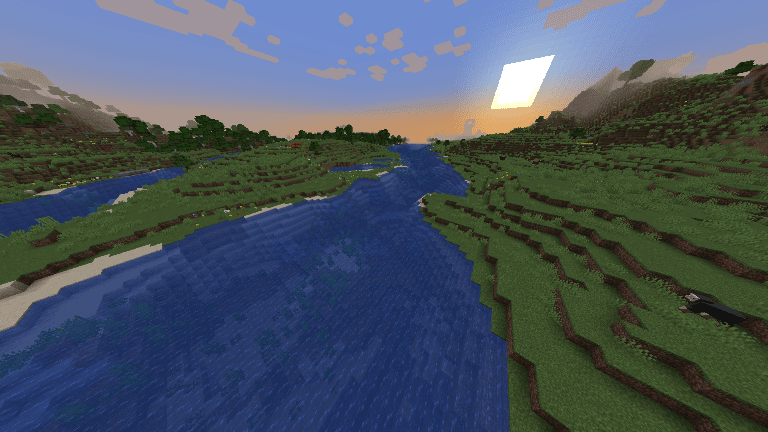
▼UShaderを導入すると、こんな幻想的な大気表現が楽しめます
適用前
適用後
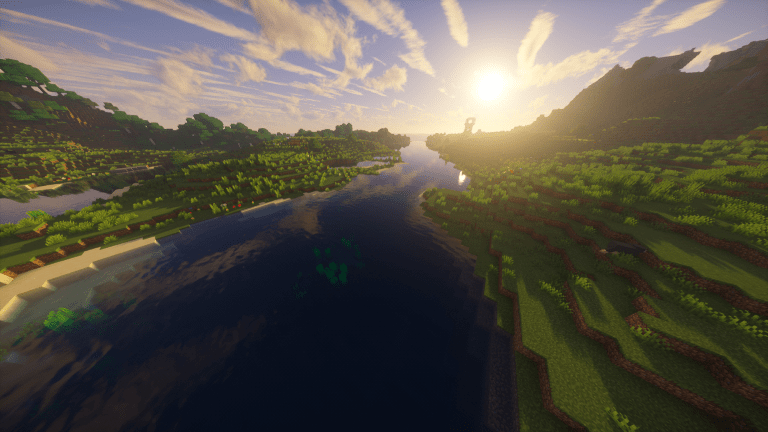
このシェーダーの生まれには少し特別な背景があります。作者のRRe36氏がかつて私的に改造し長年愛用していたSEUS v10.1の改造版を、コードを一切使わずゼロから再現した一本なのです。古き良きSEUSの魂に、ボリュームクラウド・ボリュームフォグ・RTAOといった現代的なエフェクトを加えた”進化系SEUS”ともいえる存在です(゚∀゚)
CurseForgeでの累計ダウンロード数は240万回以上! 今回は『UShader』の特徴・他シェーダーとの違い・導入方法を徹底解説していきます!
対応マイクラバージョンは Java版 1.12.2 ~ 1.21.4 です。
UShaderとは
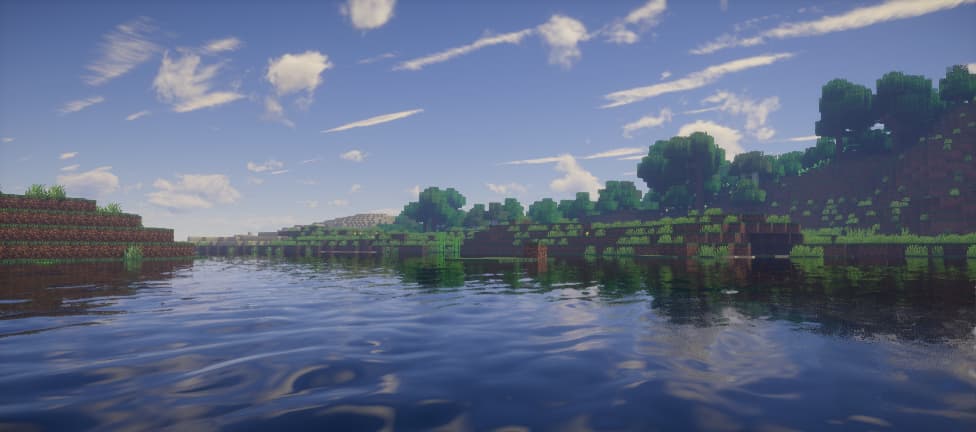
UShaderは、シェーダー開発者として知られる RRe36(アールアールイーサーティシックス) 氏が2020年に公開したシェーダーパックです。
開発の動機はユニークで、「自分が長年プライベートで使っていたSEUS v10.1の改造版の見た目を、ゼロから再現したかった」というもの。SEUSのコードは一切使わず完全に独自実装で、あの独特の光と色調を現代のマインクラフト向けに蘇らせています。
単純な再現にとどまらず、ボリュームクラウドやボリュームフォグといったオリジナルのSEUSには存在しなかった現代的なエフェクトも多数追加。設定を最適化することで、元のSEUS v10.1をパフォーマンス面でも映像面でも大きく上回ります。
また、同作者 RRe36氏はKappa Shader・FastPBRなども手がける実力派で、UShaderはその氏の作品群の中でも「ライトかつ個性的なシェーダーが欲しい」というプレイヤー向けに位置づけられています。
他のシェーダーとどう違う?
| 比較項目 | UShader | SEUS Renewed | BSL Shaders |
|---|---|---|---|
| ルーツ | SEUS v10.1をゼロから再現 | SEUS系 | 独自開発 |
| 日没の色調 | ◎ 独特の紫がかった幻想的なグラデーション | オレンジ系 | オレンジ系 |
| ボリュームクラウド | ◎ 搭載 | △ | ○ |
| 霧表現 | ◎ 非常に豊か | △ | ○ |
| カスタマイズ設定数 | ◎ 206種類以上 | ○ | ◎ |
| 動作プロファイル | 3段階 | 手動設定 | 4段階 |
| Intel GPU対応 | △ HD 5000以前は非対応 | ○ | ○ |
SEUSの雰囲気を知っているクラフターほど、UShaderの個性がストレートに刺さるはずです!
UShaderで変わるグラフィックの特徴
🌆 日没の幻想的な紫がかった空
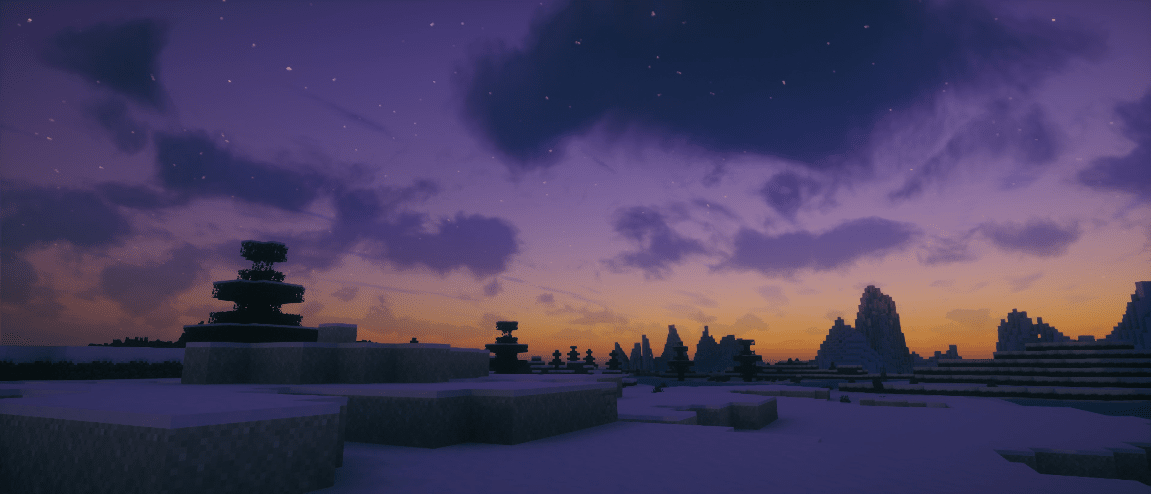
UShaderの中でも最も個性的で評価が高いのが、日没時に現れる深い紫がかったグラデーションの空です。他のシェーダーではオレンジ一色になりがちな夕焼けが、UShaderでは青・オレンジ・紫が複雑に混ざり合う幻想的な色調に。バニラはもちろん、他の影MODとも一線を画す唯一無二のビジュアルで、「この空を見たくてUShaderを使い続けている」というクラフターが後を絶ちません!
☁️ ボリュームクラウド — リアルに流れる立体的な雲
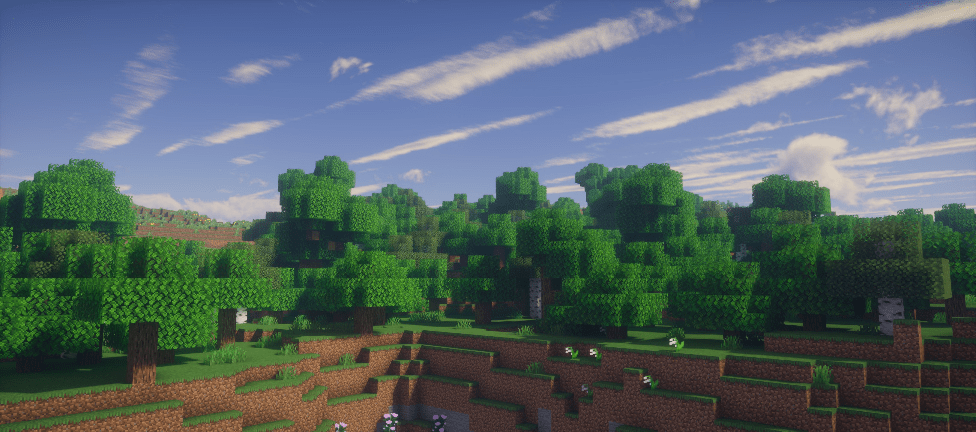
UShaderにはボリューム(立体)クラウドが搭載されており、空に浮かぶ雲がまるで本物のように奥行きを持ってゆったりと流れます。時間帯によって色と形が変化し、夜明け・昼・夕暮れ・夜それぞれで全く異なる表情を見せてくれます。TAAU(テンポラルアンチエイリアス&アップスケーリング)によって雲の品質もしっかり底上げされています。
💡 RTAO — 繊細なアンビエントオクルージョン
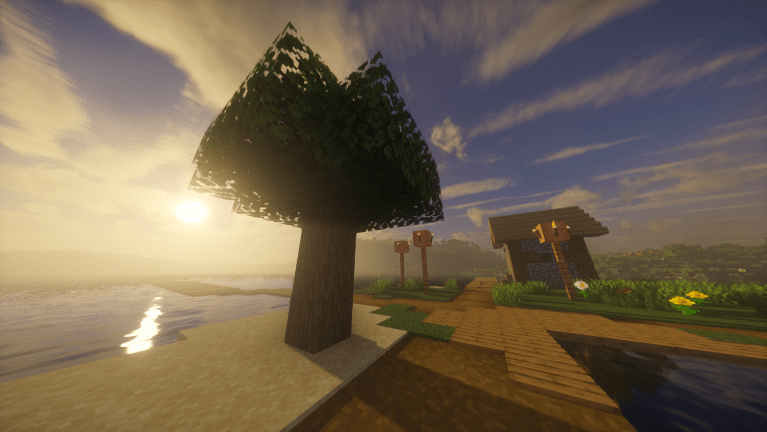
RTAO(スクリーンスペース レイトレーシング アンビエントオクルージョン) により、ブロックとブロックの接合部や物体の影になる部分に繊細で自然な陰影が生まれます。建築物をあらゆる角度から見たとき、光が当たっている面と陰になっている面のコントラストがくっきりと出て、バニラには存在しなかった立体感と重厚感が加わります。
🌊 水中ボリューム — 深さが見える水の表現
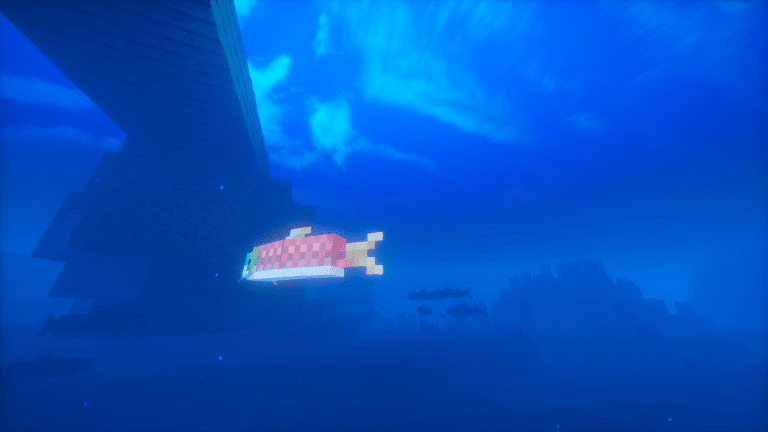
UShaderの水中表現は単なる水面の反射にとどまらず、水中を光が差し込む深度と奥行きの表現にまで踏み込んでいます。浅い川では川底まで透けて見え、深い海では光が届かない暗闇が広がる——この深さの違いによる視覚的な変化が、水辺の風景をより豊かにします。
✨ TAAU — 高画質&高FPSを両立する技術
TAAU(Temporal Anti-Aliasing & Upscaling) は映像のジャギー(ギザギザ)を除去しながら、内部解像度を引き上げることでパフォーマンスへの影響を最小限に抑える技術です。UShaderは標準でTAAUを搭載しており、「きれいなのに重くない」という視覚品質とパフォーマンスの好バランスを実現しています。
🎨 その他の搭載エフェクト一覧
- ダイナミックシャドウ — 光源の動きに合わせてリアルタイムに変化する影
- ソフトシャドウ — 影の境界が自然にぼける柔らかい影の表現
- 風エフェクト — 草・葉・植物が風に揺れるアニメーション
- モーションブラー — カメラや視点移動に伴うリアルなブレ表現
- ディメンション対応 — ネザー・エンドにも個別のシェーダー表現を適用
- カラーグレーディング — ポストプロセス設定から彩度・コントラストを自由に調整
- HDRトーンマッピング — 明暗差の大きなシーンでも自然なライティングを維持
動作環境について
UShaderは動作に OpenGL 4.0に対応したGPU が必要です。
| スペック | 最低目安 |
|---|---|
| GPU(グラフィックカード) | GTX 1050 / RX 560 以上(OpenGL 4.0対応必須) |
| RAM | 8GB以上 |
| CPU | Core i5 以上 |
⚠️ Intel HD 5000以前の内蔵グラフィックスは公式に非対応 とアナウンスされています。「Intel HD 5000 Graphics and older are NOT supported!」と開発者自身が明記しているため、この世代以前の内蔵グラフィックスをお使いの方は他のシェーダー(Sildur’s Vibrant Liteなど)を検討してください。
3段階のプリセットが内蔵されているほか、206種類以上の細かな設定項目 が用意されているため、自分のPCスペックに合わせて柔軟に調整することができます。
ダウンロード&導入方法
前提MOD:OptiFine または Iris Shaders
⚠️ 現時点での最新対応バージョンは 1.21.4 です。 1.21.X以降のバージョンでプレイしている方は、Minecraftのバージョンを1.21.4に合わせてお試しください。
STEP 1:OptiFineをダウンロードする
まず OptiFine公式サイト にアクセスし、使用しているマインクラフトのバージョンに対応した OptiFine(.jar形式) をダウンロードします。
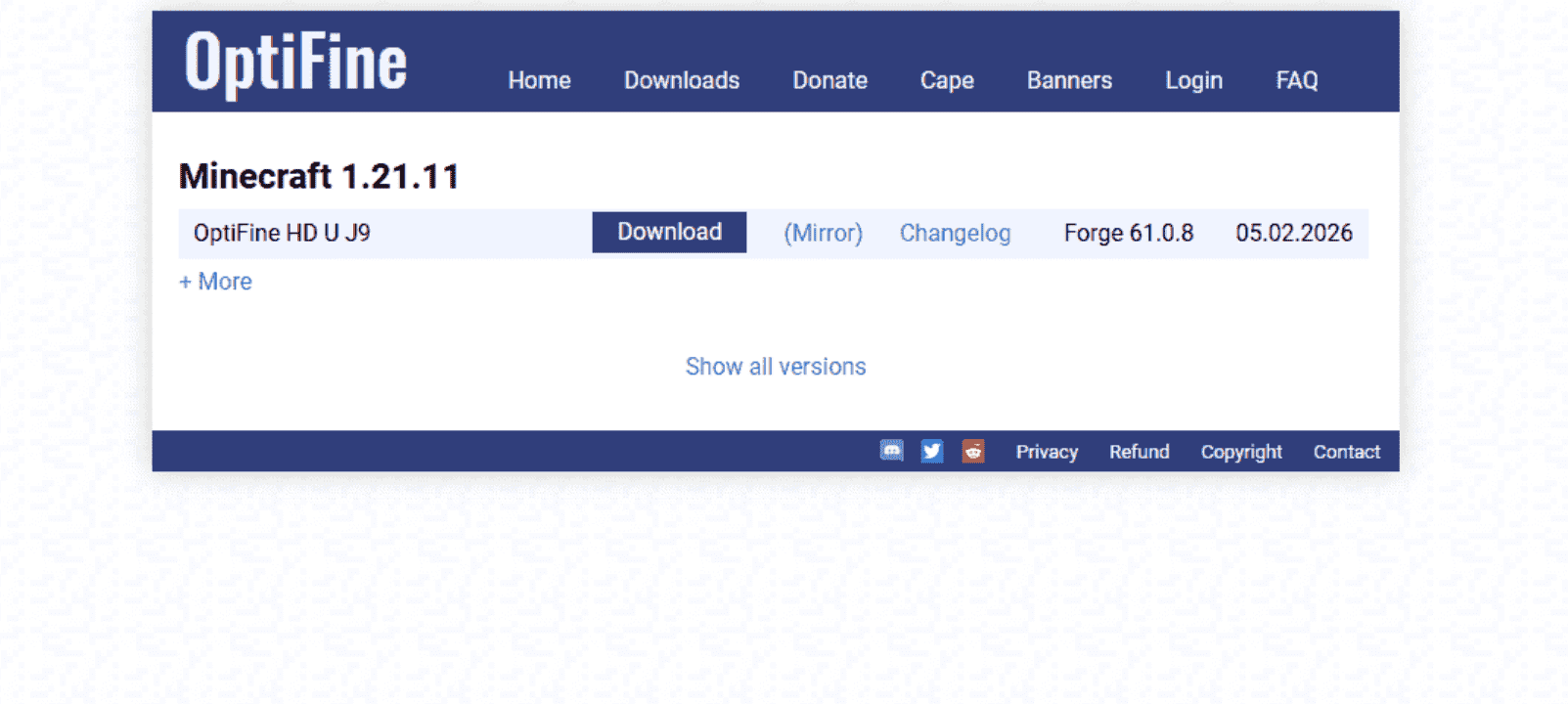
※注意!!!
ダウンロードの際に画像のようなページに飛ばされますが、右上に「Please wait 5second」とあるところが「skip」に切り替わるまで待ってから「skip」ボタンを押しましょう。
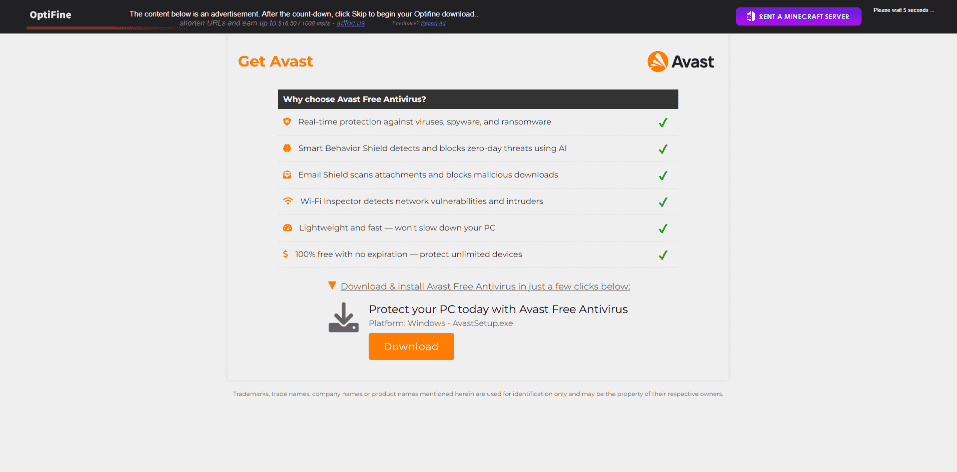

ダウンロードページに飛ばされてからDownloadボタンを押すとよく別ページに回されますが、ダウンロード自体はされているのでそのままタブを閉じてOKです。(びっくりしますよね(;’∀‘))
STEP 2:OptiFineをインストールする
ダウンロードした OptiFine_xxx.jar をダブルクリックして起動し、「Install」 ボタンをクリックするだけでインストール完了です。
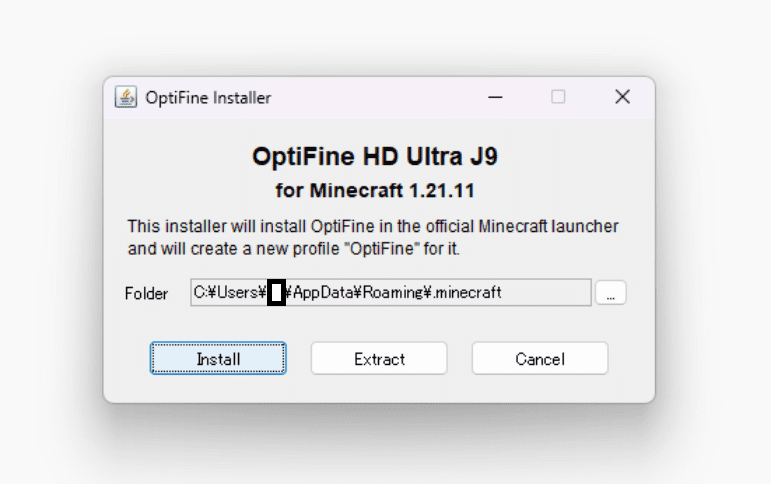
インストール後はマインクラフトランチャーを開き、プロファイルに 「OptiFine」 が追加されていることを確認しましょう。
STEP 3:UShaderをダウンロードする
CurseForgeのUShaderページ にアクセスし、「Files」タブ をクリックして対応バージョンのファイルを選択します。
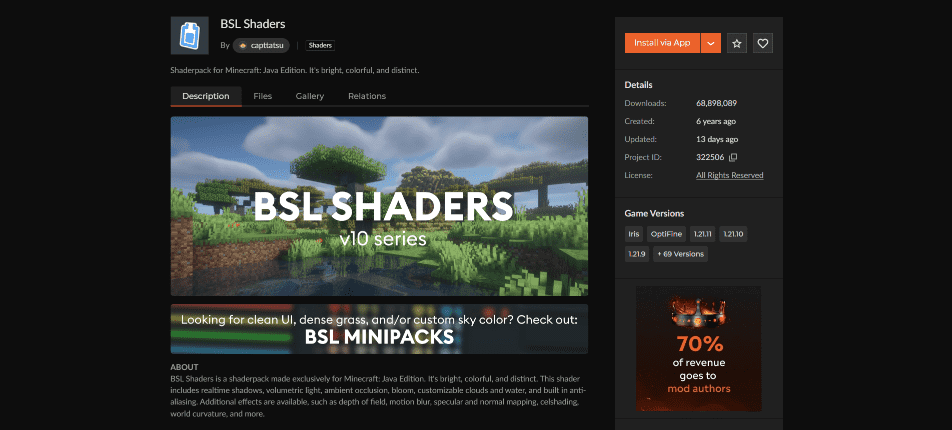

「Download」 ボタンをクリックしてダウンロードします。ファイルは UShader_vX.X.zip という .zip形式 です。
解凍(展開)せずそのまま にしておいてください!
STEP 4:shaderpacks フォルダに入れる
ダウンロードした UShader_vX.X.zip を、以下のフォルダにそのままコピーします。
【Windowsの場合】
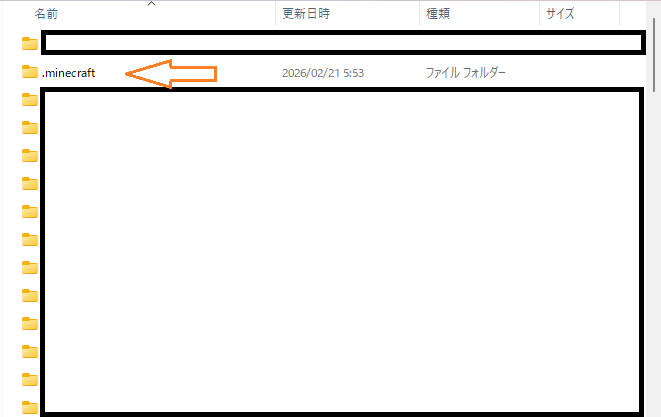
%appdata%\.minecraft\shaderpacks\

【Macの場合】
~/Library/Application Support/minecraft/shaderpacks/
▼Windowsはエクスプローラーのアドレスバーに %appdata% と入力すると .minecraft フォルダへ素早くアクセスできます。
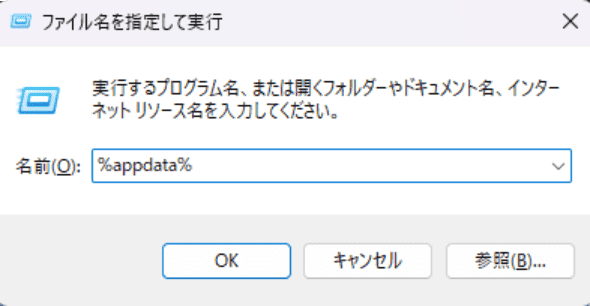
↓
↓
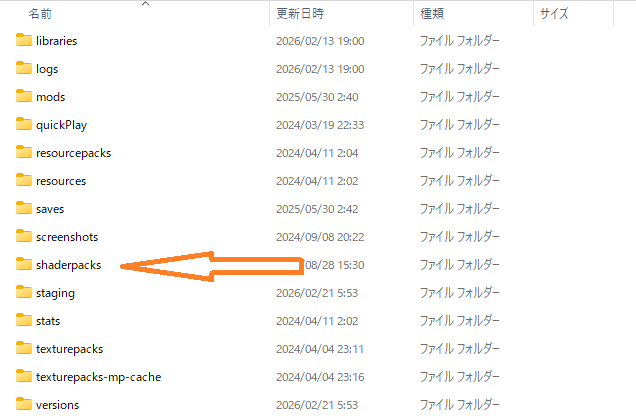
shaderpacks フォルダが存在しない場合は、手動で新規作成してください。
STEP 5:マインクラフトを起動して適用する
- マインクラフトランチャーで OptiFineプロファイル を選択してゲームを起動します。
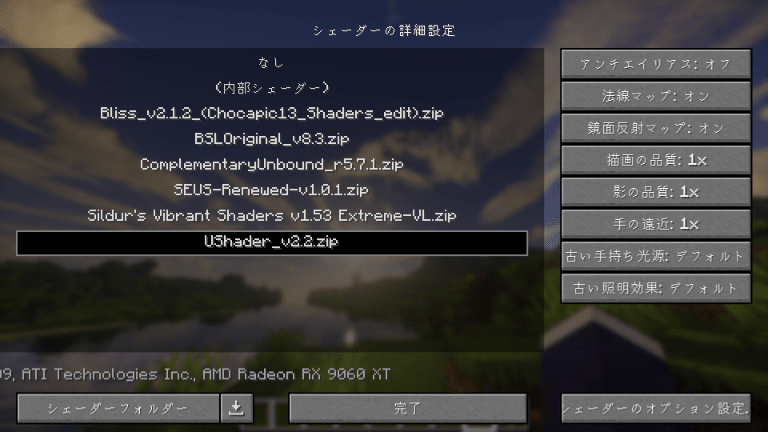
- タイトル画面から 「オプション」→「ビデオ設定」→「シェーダー」 の順にクリックします。
- シェーダー一覧に UShader_vX.X が表示されるのでクリックして選択します。
- 右下の 「完了」 を押して適用完了です!
導入成功!ビフォーアフターを確認しよう
▼バニラ(シェーダーなし)
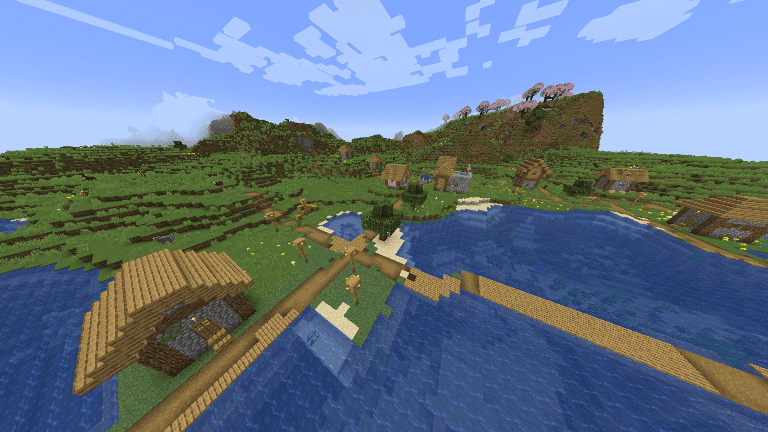
▼UShader 適用後
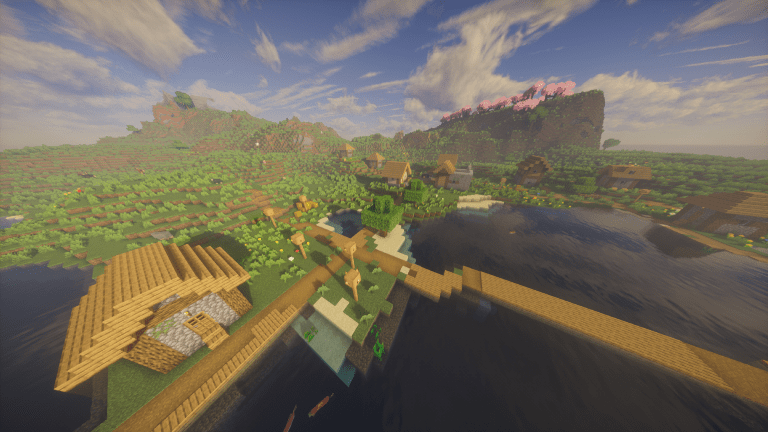
SEUSの面影を残しながら、現代的なエフェクトで格段に豊かになった世界が広がります!(゚∀゚)✨
オススメのカスタマイズ設定
UShaderは206種類以上の設定が用意されており非常に奥深いですが、まず押さえておきたいオススメ設定を紹介します。
シェーダー選択画面右下の 「Shader Options」 から各設定を変更できます。
| 設定項目 | 場所 | オススメ設定・内容 |
|---|---|---|
| カラーグレーディング | Post Processing → Color-Grading | ONにしてVibrancy・Saturationを1.3に設定すると鮮やかに |
| ボリュームクラウド | Sky → Clouds | お好みでON。重くなる場合はOFF |
| ボリュームフォグ | Atmosphere → Volumetric Fog | ONで没入感が大幅アップ |
| RTAO | Lighting → RTAO | ONで立体感が増す。重い場合はOFF |
| TAAU | Rendering → TAAU | ONのまま推奨。映像品質とFPSを両立 |
| プロファイル | トップ → Profile | まずMediumから試してみよう |
特に カラーグレーディングのVibrancy設定 はUShaderの見た目を大きく左右する隠れた神設定です。ぜひ試してみてください!
パフォーマンスが落ちた場合の対処法
FPSが落ちてしまった場合は、以下を順に試してみてください。
- プロファイルを下げる — Shader Options → 「Profile」からLowに変更
- 「Volumetric Clouds」をオフにする — 雲の立体表現をオフにするだけで大幅改善
- 「Volumetric Fog」をオフにする — 霧の計算負荷が大きいためオフで改善
- 「RTAO」をオフにする — アンビエントオクルージョンを無効化してFPS向上
- レンダリング距離を短くする — 8〜10チャンクを目安に
ボリュームクラウド・ボリュームフォグ・RTAOはいずれも映像的な見栄えへの貢献が大きい反面、GPU負荷も高い設定です。まずこの3つをオフにして様子を見るのが最も効果的です!
まとめ
今回紹介した『UShader』は、RRe36氏が長年プライベートで愛用していたSEUS v10.1改造版の映像美を、コードを一切使わずゼロから再現した”SEUS愛が詰まった”シェーダーパックです。
日没時の幻想的な紫がかった空・立体的なボリュームクラウド・生き生きとした霧の表現・RTAOによる繊細な陰影——これらが組み合わさって生まれる世界観は、他のどのシェーダーとも似ていない唯一無二のものです。
「他のシェーダーでは味わえない独特の雰囲気がほしい」「SEUSの古き良き映像美を現代のマイクラで体験したい」そんなこだわり派のクラフターに、自信を持ってオススメします!
📚 おすすめの記事
【マイクラ】低スペックPCでも美しく遊べる!超定番影MOD『Sildur's Vibrant Shaders』の導入方法を徹底解説!
【マイクラ】幻想的なファンタジー世界に!シーンごとに表情が変わる影MOD『Bliss Shader』の導入方法を徹底解説!
【マイクラ】まちづくり・道路系MOD5選!リアルな街を作るなら絶対入れたいMODを徹底解説
The Twilight Forest - 黄昏の森 導入方法から詳しく解説!何回でも噛めるスルメディメンション!【マイクラMOD】
【マイクラ】2スタイル切り替えで何でもこなせる!超高品質影MOD『Complementary Shaders』の導入方法を徹底解説!
【マイクラ影MOD】鮮やかで美しい!軽量&高品質を両立した人気影MOD『BSL Shaders』の導入方法を徹底解説!
【マイクラ影MOD】バニラが別ゲーに!超リアルな映像美を実現する影MOD『SEUS』の導入方法を徹底解説!
💡 ゲームやデバイスについての最新情報をお届けします
- ドネーション: 現在は個人でサイトを運用していますが、高いサーバー代や運営費用がかかっています。もしこのサイトがいいなって思ってくださった方がいましたら是非、コーヒーを買って応援していただけると嬉しいです。
- フィードバック: 記事の内容や広告についてのご意見をお待ちしています。
こちらからご連絡ください。 - 広告掲載: 当サイトでは、ゲームやデバイスに関連する広告を掲載しています。興味のある方はこちらからお問い合わせください。