
Minecraftの世界をより豊かにするMod。導入は難しいと思われがちですが、CurseForgeを使えば初心者でも簡単にMod生活を始められます!
この記事では、CurseForgeの導入から基本的な使い方、さらに厳選したおすすめMod10選まで、初心者の方にもわかりやすく解説していきます。
CurseForgeとは?なぜ初心者におすすめなのか
CurseForgeは、Minecraftの公式Modプラットフォームとして多くのユーザーに愛用されているアプリケーションです。従来のMod導入では複雑な手順が必要でしたが、CurseForgeの登場以来手順がかなり短縮されました。
- ワンクリックでMod導入が可能
- 自動でバージョン管理してくれる
- 安全性が高い(審査済みのModのみ掲載)
- 日本語対応で使いやすい
- 無料で全機能が使える
CurseForgeアプリのダウンロード・インストール手順
1. 公式サイトからダウンロード
まず、CurseForge公式サイトにアクセスします。
画面中央の「Download for Windows」(Macの場合は「Download for Mac」)をクリックしてダウンロードを開始します。
2. インストール実行
ダウンロードしたファイル(CurseForge-Setup.exe)をダブルクリックして実行します。
インストール画面が表示されたら、「Install」をクリックします。特に設定を変更する必要はありません。
3. 初回セットアップ
インストール完了後、CurseForgeが自動で起動します。初回起動時は以下の手順を行います
- 言語設定:右上の設定から「Japanese」を選択
- Minecraftの検出:アプリが自動でMinecraftを検出します
- ランチャー設定:既存のMinecraftランチャーとの連携設定
CurseForgeでのMod導入方法
ステップ1:新しいプロファイル作成
- CurseForgeを開き、「Minecraft」タブを選択
- 「プロファイルを作成」をクリック
- プロファイル名を入力(例:「Mod Pack 1.20.1」)
- Minecraftバージョンを選択(推奨:1.20.1)
- 「作成」をクリック
ステップ2:Modを検索・導入
- 作成したプロファイルを選択
- 「Modを追加」をクリック
- 検索バーで欲しいModを検索
- Modをクリックして詳細画面を開く
- 「インストール」をクリック
ステップ3:ゲーム起動
- プロファイル画面で「プレイ」をクリック
- 自動でMinecraftが起動します
- Modが正常に読み込まれているか確認
初心者におすすめ!厳選Mod10選
1. JEI (Just Enough Items)
機能:レシピ検索・アイテム管理 おすすめ度:★★★★★
JEIは全Modユーザー必須のユーティリティMod。アイテムのレシピを瞬時に検索できるほか、インベントリ管理も格段に向上します。
2. OptiFine
機能:グラフィック最適化・シェーダー対応 おすすめ度:★★★★★
ゲームのパフォーマンスを向上させつつ、美しいシェーダーも楽しめる定番Mod。影Modを楽しみたい方は必須です。
3. JourneyMap
機能:高機能マップ・ウェイポイント おすすめ度:★★★★☆
リアルタイムでマップを表示し、重要な場所にマーカーを設置可能。建築場所や資源の位置を記録するのに便利です。
4. Iron Chests
機能:大容量チェスト追加 おすすめ度:★★★★☆
ダイヤモンドチェストやクリスタルチェストなど、通常の木のチェストより大容量のチェストを追加。アイテム整理が楽になります。
5. Tinkers’ Construct
機能:カスタマイズ可能な武器・ツール おすすめ度:★★★★★
自分だけのオリジナル武器やツールを作成できる人気Mod。材料の組み合わせで無限の可能性があります。
6. Biomes O’ Plenty
機能:80種類以上の新バイオーム追加 おすすめ度:★★★★☆
探索がより楽しくなる美しいバイオームを大量追加。新しい木材や花、建築ブロックも追加されます。
7. Applied Energistics 2
機能:高度なアイテム管理システム おすすめ度:★★★☆☆
上級者向けですが、大量のアイテムを効率的に管理できる画期的なMod。自動クラフトシステムも構築可能です。
8. Thermal Foundation/Expansion
機能:産業機械・エネルギーシステム おすすめ度:★★★★☆
鉱石の自動処理から電力システムまで、工業化を楽しめるMod群。初心者にも比較的理解しやすい設計です。
9. Pam’s HarvestCraft
機能:食料・農業システム拡張 おすすめ度:★★★☆☆
60種類以上の新しい作物と300以上の料理レシピを追加。農業と料理の楽しみが大幅に広がります。
10. Waystones
機能:高速移動システム おすすめ度:★★★★☆
ワープストーンを設置することで、遠距離間の移動が簡単に。大きなワールドでの探索に必須のMod。
Mod使用時の注意点とトラブルシューティング
よくある問題と解決方法
Q: ゲームが起動しない A: Modの依存関係を確認し、必要な前提Modがインストールされているかチェックしてください。
Q: クラッシュが頻発する A: メモリ不足の可能性があります。CurseForgeの設定でメモリ割り当てを4GB~8GBに増やしてください。
Q: Modが反映されない A: 正しいMinecraftバージョンのプロファイルでプレイしているか確認してください。
安全なMod使用のためのヒント
- 定期的なバックアップを取る
- 信頼できる作者のModのみ使用する
- 一度に大量のModを導入しない
- 更新情報を定期的にチェックする
まとめ:CurseForgeでMinecraftをもっと楽しもう!
CurseForgeを使えば、初心者でも簡単にMod環境を構築できます。今回紹介した10個のModから始めて、徐々に自分好みのMod環境を作り上げていってください。
Mod導入により、Minecraftの可能性は無限に広がります。建築、探索、工業化、魔法…あなたの想像力次第で、どんな冒険も可能です。
ぜひこの記事を参考に、素晴らしいMod生活をスタートしてくださいね!
📚 おすすめの記事
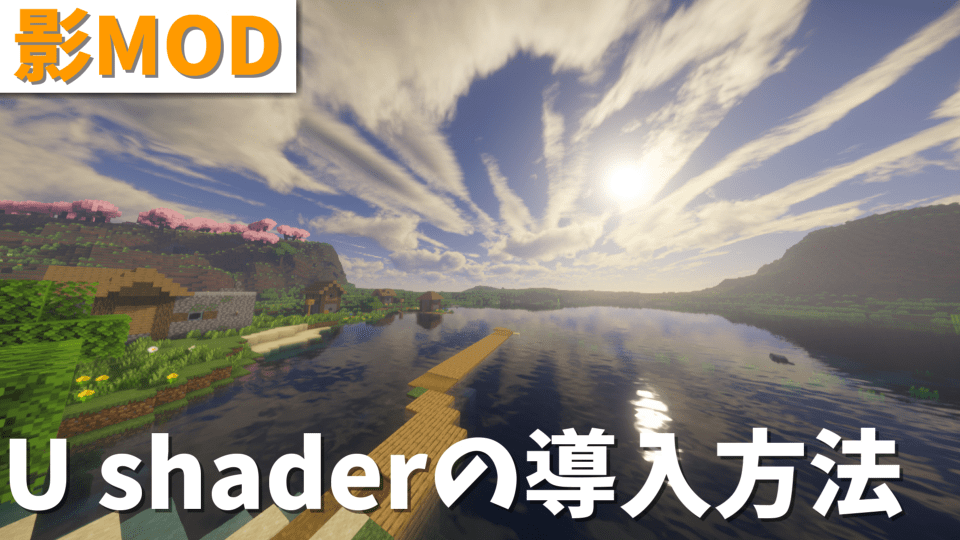
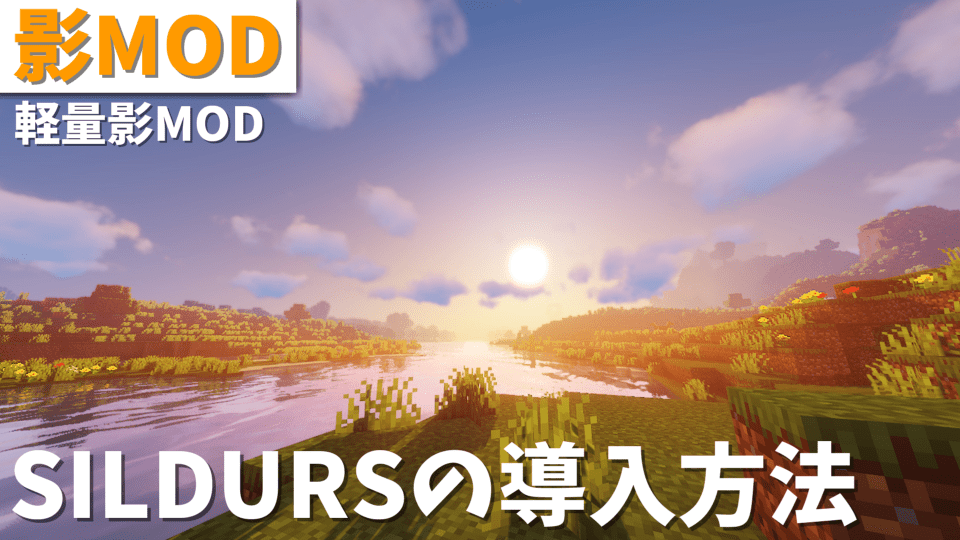
【マイクラ】低スペックPCでも美しく遊べる!超定番影MOD『Sildur's Vibrant Shaders』の導入方法を徹底解説!

【マイクラ】幻想的なファンタジー世界に!シーンごとに表情が変わる影MOD『Bliss Shader』の導入方法を徹底解説!
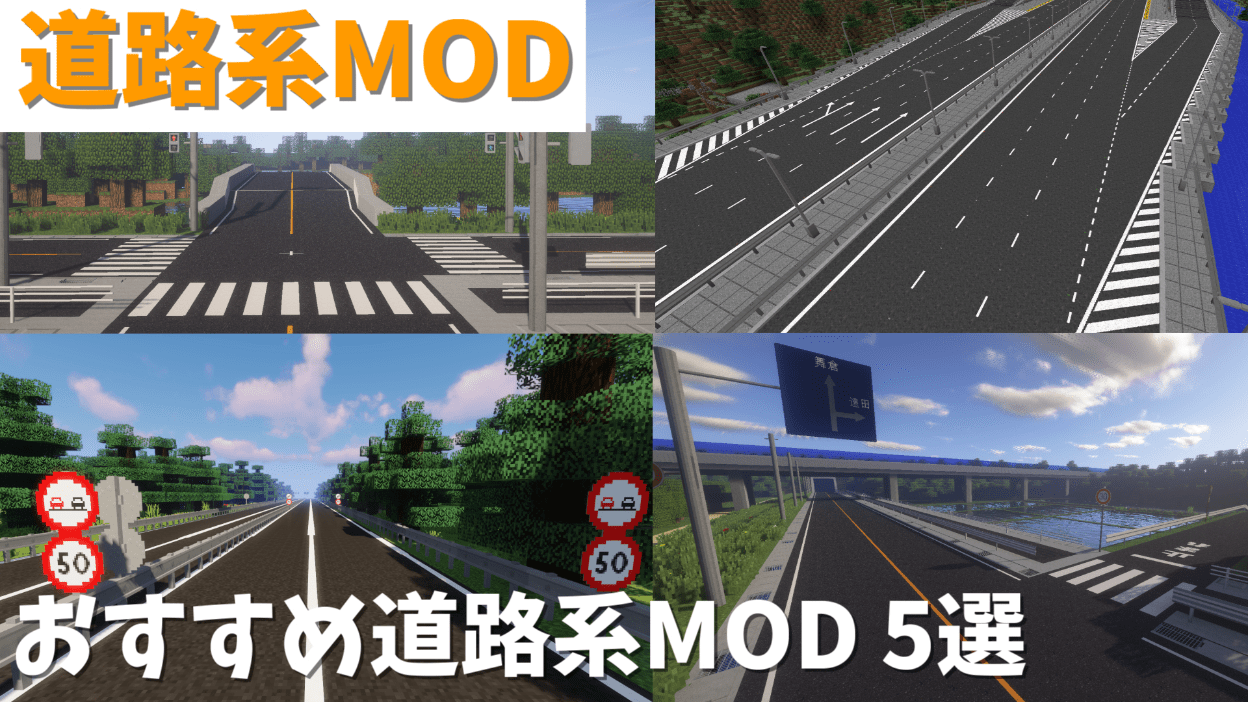
【マイクラ】まちづくり・道路系MOD5選!リアルな街を作るなら絶対入れたいMODを徹底解説
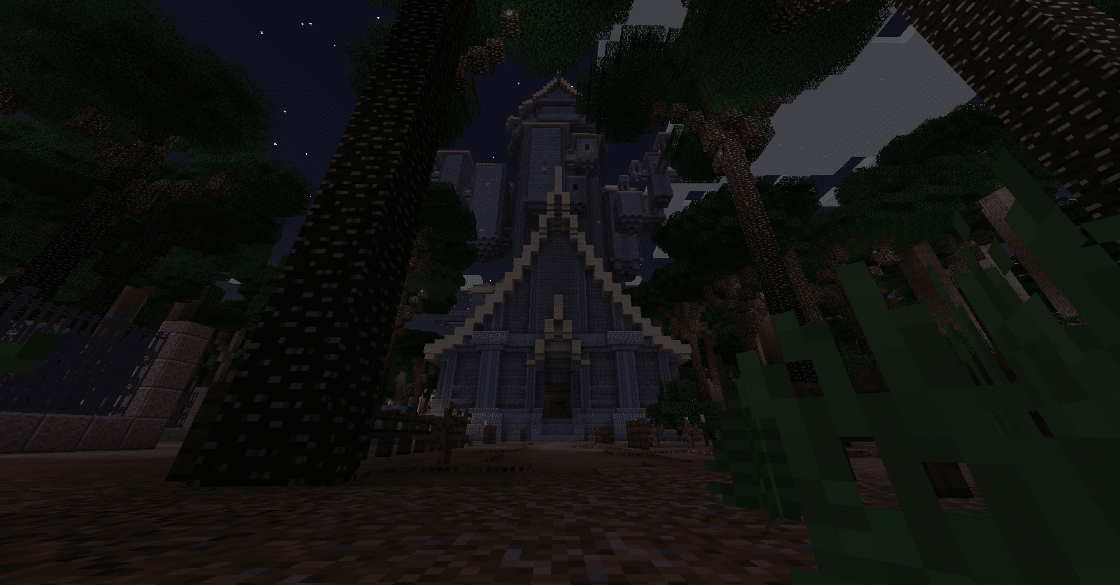
The Twilight Forest - 黄昏の森 導入方法から詳しく解説!何回でも噛めるスルメディメンション!【マイクラMOD】
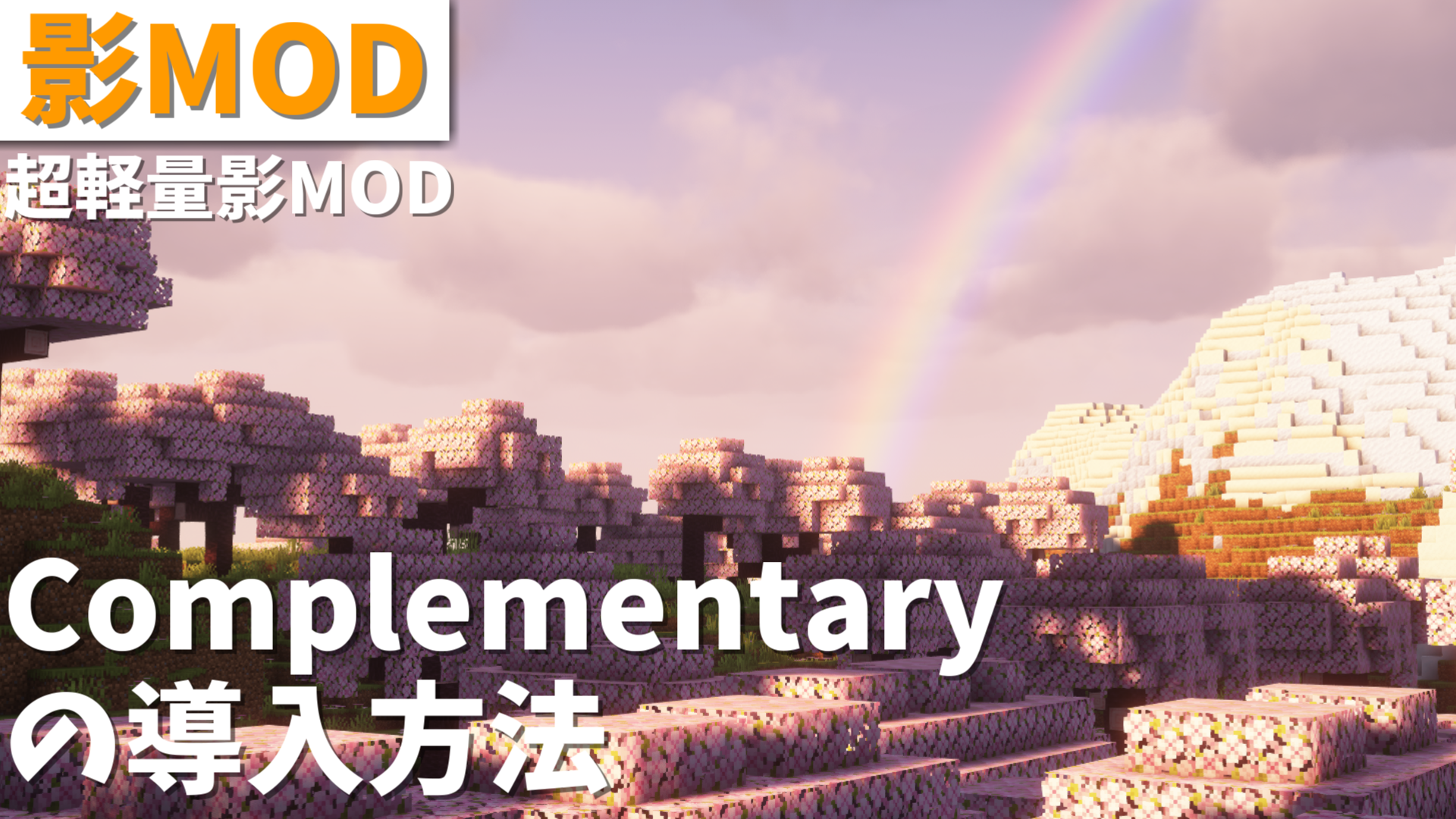
【マイクラ】2スタイル切り替えで何でもこなせる!超高品質影MOD『Complementary Shaders』の導入方法を徹底解説!
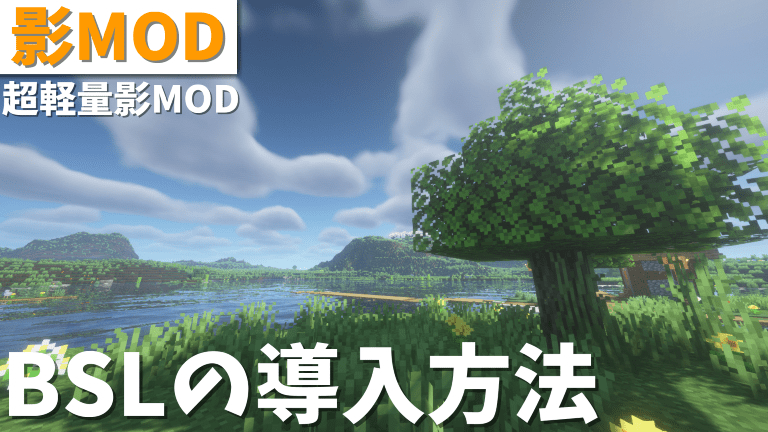
【マイクラ影MOD】鮮やかで美しい!軽量&高品質を両立した人気影MOD『BSL Shaders』の導入方法を徹底解説!
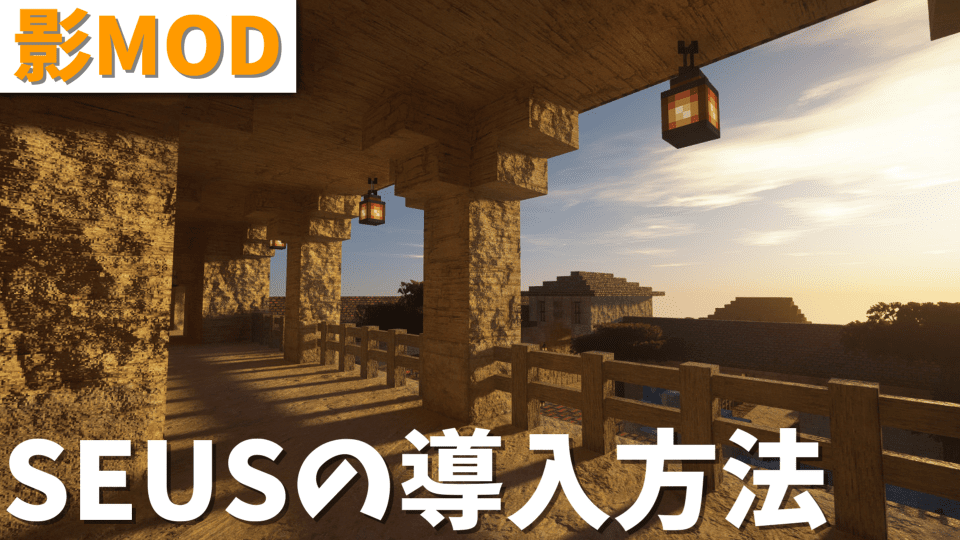
【マイクラ影MOD】バニラが別ゲーに!超リアルな映像美を実現する影MOD『SEUS』の導入方法を徹底解説!
💡 ゲームやデバイスについての最新情報をお届けします
- ドネーション: 現在は個人でサイトを運用していますが、高いサーバー代や運営費用がかかっています。もしこのサイトがいいなって思ってくださった方がいましたら是非、コーヒーを買って応援していただけると嬉しいです。
- フィードバック: 記事の内容や広告についてのご意見をお待ちしています。
こちらからご連絡ください。 - 広告掲載: 当サイトでは、ゲームやデバイスに関連する広告を掲載しています。興味のある方はこちらからお問い合わせください。